
परिचय पेज लिखें और तय करें कि कौन देख सकता है
परिचय पेज वह है जो लोग जुड़ने से पहले देखते हैं। इसे सेटिंग्स में लिखें। फिर तय करें कि कम्युनिटी कौन देख सकता है, कौन से टैब चालू रहें, और Discover पर दिखना है या नहीं।
इस पेज की हिंदी अभी ड्राफ़्ट है और किसी हिंदी भाषी की जाँच बाकी है।
इस पेज पर
जो लोग अभी मेंबर नहीं हैं, वे आपके परिचय पेज पर पहुँचते हैं। इसमें आपका कवर, नाम और टैगलाइन, मेंबर्स की गिनती, भाषा, कीमत, आपका परिचय और नियम दिखते हैं। चलाने वाले में एडमिन दिखते हैं, और साथ में जुड़ने का बटन। यह पेज एक सवाल का जवाब दे: मैं क्यों जुड़ूँ?
परिचय पेज लिखें
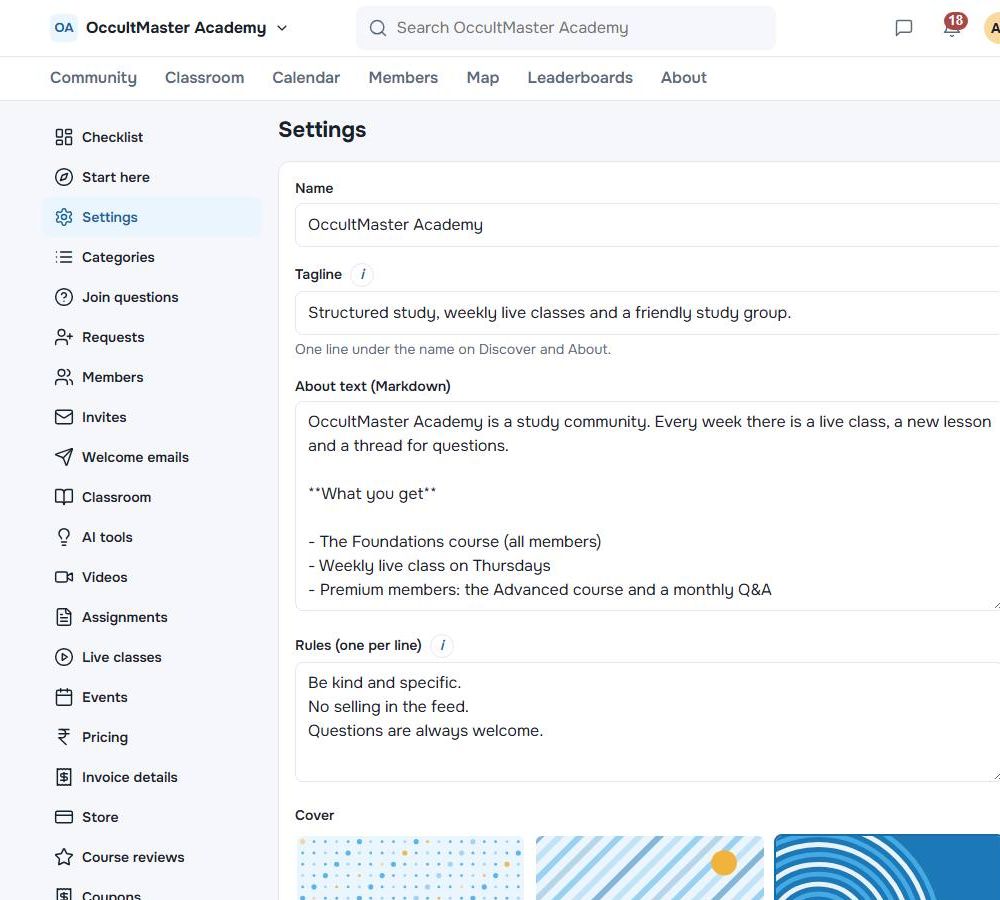
- एडमिन खोलें, फिर सेटिंग्स।
- नाम और टैगलाइन: टैगलाइन वह एक लाइन है जो Discover और परिचय पेज पर नाम के नीचे दिखती है।
- परिचय (Markdown): छोटे पैराग्राफ़ सबसे अच्छे रहते हैं। बताएँ कि यह किसके लिए है, मेंबर्स को हर हफ़्ते क्या मिलता है, और आप इसे कैसे चलाते हैं।
- नियम (हर लाइन में एक): तीन से पाँच सीधे नियम काफ़ी हैं।
- कवर और रंग: दिए गए कवर में से एक चुनें, और अपने बटन व लिंक का रंग।
- सेटिंग्स सेव करें पर क्लिक करें। फिर एडमिन पेज पर परिचय पेज देखें से जाँचें कि बाहर वाले को यह कैसा दिखता है।
तय करें कि कौन जुड़ सकता है
इसी सेटिंग्स स्क्रीन में:
- दरवाज़े खुले (नए लोग जुड़ सकते हैं)। नए लोगों का जुड़ना रोकना हो, तो इसका टिक हटा दें। तब परिचय पेज पर "अभी जुड़ना बंद है" दिखता है।
- हर नए मेंबर को एडमिन मंज़ूरी दें। हर रिक्वेस्ट पहले पढ़नी हो, तो इसे टिक करें। इसके लिए मेंबर्स को मंज़ूरी देने और जुड़ने के सवालों वाला लेख देखें।
कम्युनिटी कौन देख सकता है
एडमिन, दिखना और टैब खोलें। कम्युनिटी कौन देख सकता है में से एक चुनें:
- सबके लिए: कोई भी परिचय पेज और हाल की पोस्ट की झलक देख सकता है।
- प्राइवेट: कोई भी सिर्फ़ परिचय पेज देख सकता है। पोस्ट सिर्फ़ मेंबर्स के लिए हैं।
- सिर्फ़ न्योता: जुड़ने का बटन नहीं होता। लोग ईमेल इनवाइट या इनवाइट लिंक से जुड़ते हैं। इसके लिए लोगों को बुलाने वाला लेख देखें।
तीनों में फ़ीड, क्लासरूम, कैलेंडर और मेंबर्स की सूची जुड़ने के बाद ही खुलती है। सेव करें पर क्लिक करें।
टैब और प्रोफ़ाइल के सवाल
इसी स्क्रीन पर:
- टैब: मैप, कैलेंडर, लीडरबोर्ड और चैट पर टिक लगाएँ या हटाएँ। जो टैब बंद है, वह सबके लिए गायब हो जाता है और उसके पेज बंद हो जाते हैं। कम्युनिटी, क्लासरूम, मेंबर और परिचय हमेशा चालू रहते हैं।
- टैब कैसे दिखें, यह एडमिन, लुक और सुझाव में तय होता है। नई कम्युनिटी में ऊपर टैब, कम्युनिटी, कैलेंडर और लीडरबोर्ड वाले नाम, लाइक बटन, लेवल के लिए नंबर वाला बैज, और पहले पेज पर फ़ीड होती है। वहाँ आप इसकी जगह बाईं पट्टी, चर्चाएँ, लाइव और प्रगति वाले नाम, मददगार बटन, लेवल का घेरा, या पहले पेज पर होम चुन सकते हैं।
- प्रोफ़ाइल के सवाल: पाँच तक, हर सवाल इंग्लिश और हिंदी में। मेंबर आपकी कम्युनिटी में अपनी प्रोफ़ाइल पर इनके जवाब देते हैं। हर जवाब दिखे या नहीं, यह वे खुद चुनते हैं।
अपना डोमेन
इसी स्क्रीन पर, अपना डोमेन में:
- अपना कोई पता लिखें, जैसे
learn.example.com, और डोमेन सेव करें पर क्लिक करें। - स्क्रीन एक TXT रिकॉर्ड दिखाती है, उसके नाम और वैल्यू के साथ। इसे उस कंपनी में जोड़ें जहाँ से आपने डोमेन ख़रीदा है।
- DNS जाँचें पर क्लिक करें। रिकॉर्ड मिलते ही डोमेन पर जाँचा गया दिखता है। DNS बदलने में कुछ घंटे लग सकते हैं। अभी न मिले, तो बाद में फिर जाँचें।
इससे पता चलता है कि डोमेन आपका है। डोमेन को आपकी कम्युनिटी से जोड़ना और उसका सर्टिफ़िकेट, यह प्लेटफ़ॉर्म लाइव होने पर सेट होगा। तब तक आपकी कम्युनिटी अपने पते पर ही चलती है।
Discover
सार्वजनिक सूची में जगह के लिए सेटिंग्स में Discover पर दिखाएँ पर टिक करें और सेव करें। प्लेटफ़ॉर्म की टीम हर लिस्टिंग पहले देखती है। अगर मना हो जाए, तो कारण सेटिंग्स में दिखता है। उसे ठीक करें, फिर टिक हटाकर दोबारा लगाएँ और सेव करें।
हम हर लेख के लिए सिर्फ़ हाँ और नहीं गिनते हैं। आपके बारे में कुछ भी सहेजा नहीं जाता।