
पाँच मिनट में अपनी कम्युनिटी शुरू करें
साइन इन करें और आठ छोटे सवालों के जवाब दें (एक में आप कोई टेम्पलेट चुन सकते हैं)। आपकी कम्युनिटी अपने पते पर तैयार है, साथ में आगे के कामों की चेकलिस्ट।
इस पेज की हिंदी अभी ड्राफ़्ट है और किसी हिंदी भाषी की जाँच बाकी है।
इस पेज पर
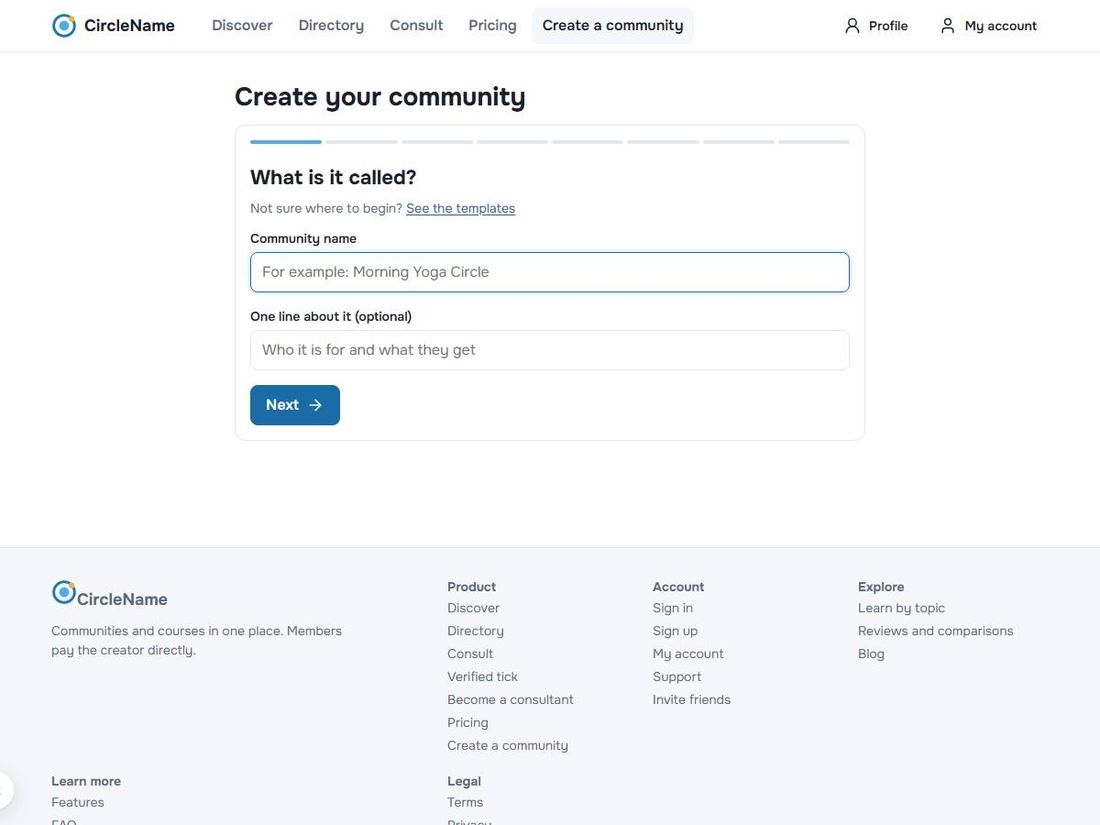
आपको बस एक अकाउंट और लगभग पाँच मिनट चाहिए। 14 दिन के ट्रायल में कोई पैसा नहीं कटता और कार्ड भी नहीं माँगा जाता।
शुरू करने से पहले
- एक अकाउंट। साइट के ऊपर साइन इन करें पर क्लिक करें। आप ईमेल पर 6 अंकों का कोड मँगा सकते हैं या पासवर्ड से साइन इन कर सकते हैं। कोड से नया अकाउंट बनते समय आपका नाम और दो टिक माँगे जाते हैं ("मैंने प्राइवेसी नोटिस पढ़ लिया है…" और "मेरी आयु 18 वर्ष या अधिक है।")। उसके बाद ही अकाउंट बनता है।
- नाम और पता सोच लें। पता
आपका-नाम.और उसके बाद साइट का डोमेन होगा। नाम बाद में बदला जा सकता है, इसलिए पहली बार में एकदम सही होने की चिंता न करें।
साइन इन किए बिना विज़ार्ड खोलें, तो वह आपको साइन इन पर भेजता है और फिर वापस ले आता है।
चाहें तो किसी टेम्पलेट से शुरू करें
टेम्पलेट गैलरी में बारह तैयार शुरुआत हैं। हर टेम्पलेट कैटेगरी, लेवल के नाम, एक पिन की हुई स्वागत पोस्ट, परिचय, जुड़ने के सवाल, एक ड्राफ़्ट कोर्स और ड्राफ़्ट इवेंट जोड़ता है, हिंदी या इंग्लिश में। यह सब बाद में बदला जा सकता है।
- गैलरी तक ऐसे पहुँचें: होम पेज के किसी टेम्पलेट से शुरू करें वाले हिस्से में टेम्पलेट देखें, प्राइसिंग पेज पर, Discover पर किसी टेम्पलेट से शुरू करें, या विज़ार्ड के पहले स्टेप से।
- किसी टेम्पलेट के पेज पर इस टेम्पलेट से कम्युनिटी शुरू करें से विज़ार्ड खुलता है, और वह टेम्पलेट पहले से चुना होता है।
- कोर्स और इवेंट तब तक ड्राफ़्ट रहते हैं जब तक आप उन्हें पब्लिश न करें। टेम्पलेट एक ही बार लगता है, कम्युनिटी बनते समय।
कम्युनिटी बनाएँ
- ऊपर के मेन्यू में कम्युनिटी बनाएँ या फ़्री ट्रायल शुरू करें पर क्लिक करें।
- इसका नाम क्या है? कम्युनिटी का नाम लिखें। नीचे वाली लाइन ज़रूरी नहीं है: इसमें बताएँ कि यह किसके लिए है और उन्हें क्या मिलेगा।
- इसका पता चुनें। छोटे अंग्रेज़ी अक्षर, अंक और डैश (-) इस्तेमाल करें। आप लिखते जाते हैं और पेज बताता रहता है कि पता ख़ाली है या नहीं।
- यह किस बारे में है? सबसे सही कैटेगरी चुनें। यह Discover पर दिखती है।
- कौन-सी भाषा? अंग्रेज़ी या हिंदी। हिंदी कम्युनिटी में मेन्यू, बटन और एडमिन स्क्रीन भी हिंदी में दिखते हैं।
- किसी टेम्पलेट से शुरू करें? कोई टेम्पलेट चुनें, या ख़ाली शुरू करें। ख़ाली में पाँच आम कैटेगरी मिलती हैं, बाक़ी आप ख़ुद सेट करते हैं।
- इसे अपने जैसा बनाएँ। कोई एक कवर और एक रंग चुनें। बाद में सेटिंग्स में दूसरा कवर चुन सकते हैं।
- फ़्री या पेड? जुड़ना फ़्री चुनें, या रुपये में मासिक कीमत के साथ पेड मेंबरशिप। मेंबर आपको सीधे आपके अपने Razorpay अकाउंट से भुगतान करते हैं। टियर, सालाना कीमत और कोर्स की कीमत बाद में एडमिन, प्राइसिंग में जोड़ें।
- आपका प्लान। Starter या Pro और मासिक या सालाना चुनें। प्लान कभी भी बदला जा सकता है।
- मेरी कम्युनिटी बनाएँ पर क्लिक करें।
इसके बाद क्या होता है
आप अपनी कम्युनिटी के एडमिन पेज पर पहुँचते हैं, जहाँ एक चेकलिस्ट होती है:
- कवर जोड़ें
- परिचय लिखें
- कैटेगरी बनाएँ
- स्वागत पोस्ट लिखें
- कोर्स जोड़ें
- इवेंट तय करें
- लोगों को बुलाएँ
हर काम के साथ करें बटन है जो सही स्क्रीन खोल देता है। जैसे-जैसे आप काम पूरा करते हैं, सूची अपने आप टिक होती जाती है।
ध्यान रखने वाली बातें
- आपकी कम्युनिटी का अपना पता होता है, और Occult Master की हर कम्युनिटी में वही एक अकाउंट चलता है।
- सिर्फ़ साइन इन करने से कोई मेंबर नहीं बनता। लोग आपके परिचय पेज से जुड़ते हैं।
- Discover पर दिखने के लिए सेटिंग्स में Discover पर दिखाएँ पर टिक करें। हर लिस्टिंग को पहले प्लेटफ़ॉर्म की टीम देखती है।
हम हर लेख के लिए सिर्फ़ हाँ और नहीं गिनते हैं। आपके बारे में कुछ भी सहेजा नहीं जाता।