
रास्ता समझें: कम्युनिटी, क्लासरूम, कैलेंडर, मेंबर, लीडरबोर्ड
हर कम्युनिटी में एक जैसे टैब और एक जैसी ऊपर की पट्टी होती है, इसलिए एक को जान लिया तो सब को जान लिया।
इस पेज की हिंदी अभी ड्राफ़्ट है और किसी हिंदी भाषी की जाँच बाकी है।
इस पेज पर
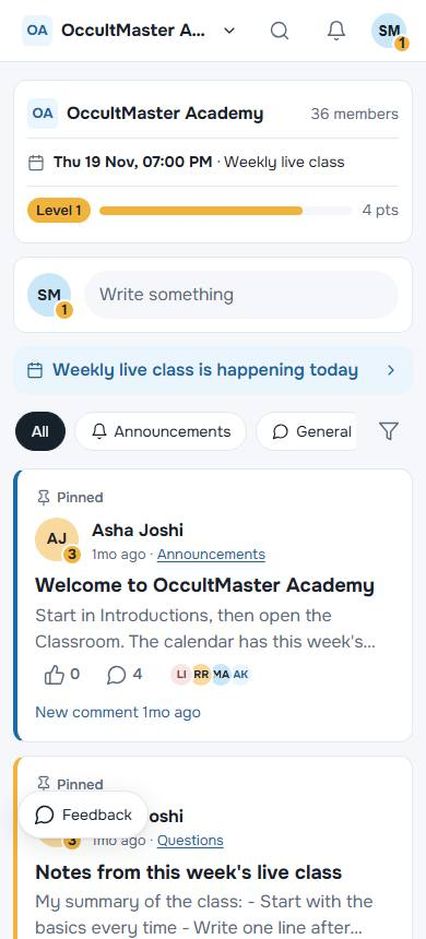
हर कम्युनिटी का ढाँचा एक जैसा है।
ऊपर की पट्टी
- कम्युनिटी का नाम और लोगो: इस पर क्लिक करके अपनी किसी दूसरी कम्युनिटी में जाएँ। जहाँ बिना पढ़ी सूचनाएँ हैं, वहाँ उनकी गिनती दिखती है। जहाँ जुड़ने की रिक्वेस्ट अभी बाक़ी है, वहाँ इंतज़ार में लिखा होता है। सूची के नीचे कम्युनिटी खोजें और कम्युनिटी बनाएँ हैं।
- खोजें: जो पोस्ट आप पढ़ सकते हैं, कोर्स और मेंबर।
- चैट: आपके निजी मैसेज, बिना पढ़े मैसेज की गिनती के साथ। क्लिक करें, तो नए मैसेज एक छोटे पैनल में दिखते हैं।
- घंटी: आपकी सूचनाएँ, ये भी एक छोटे पैनल में।
- आपकी फ़ोटो: प्रोफ़ाइल, वॉलेट, सेटिंग्स, दोस्तों को बुलाएँ (या एफ़िलिएट), सहायता केंद्र, बिलिंग, मैसेज, और कम्युनिटी की टीम के लिए एडमिन। इनके नीचे कम्युनिटी बनाएँ और कम्युनिटी खोजें हैं, और सबसे नीचे साइन आउट और सिर्फ़ इस कम्युनिटी से साइन आउट करें।
साइन इन न हों, तो ऊपर की पट्टी में साइन इन करें और जुड़ें दिखते हैं। अगर आप किसी दूसरी कम्युनिटी में साइन इन हैं, तो यह कम्युनिटी खोलते ही आप यहाँ भी साइन इन हो जाते हैं। साइन इन और साइन आउट के लिए अकाउंट बनाने वाला लेख देखें।
बड़ी स्क्रीन पर आपकी सारी कम्युनिटी के लोगो बाईं ओर एक कॉलम में भी दिखते हैं। किसी लोगो पर क्लिक करके वहाँ जाएँ। नीचे का + कम्युनिटी खोजने का पेज खोलता है।
आपकी फ़ोटो पर आपका लेवल
मेंबर की फ़ोटो पर एक छोटा नंबर उसका लेवल दिखाता है। लेवल कैसे बढ़ता है, यह पॉइंट और लेवल वाले लेख में देखें।
टैब
| टैब | वहाँ क्या है |
|---|---|
| कम्युनिटी | पोस्ट: पहले पिन की हुई पोस्ट, फिर सबसे नई। कैटेगरी के बटन से छाँटें; नई, टॉप या एक्टिव के हिसाब से क्रम बदलें। लंबी फ़ीड में पेज नंबर होते हैं। |
| क्लासरूम | कोर्स, आपकी प्रगति के साथ, और यह कि हर लॉक कोर्स कैसे खुलेगा। |
| कैलेंडर | लाइव क्लास और इवेंट आपके टाइम ज़ोन में, सूची या महीने के रूप में। |
| मेंबर | कम्युनिटी के सब लोग। नाम से खोजें; एडमिन या ऑनलाइन से छाँटें। |
| मैप | वे मेंबर जिन्होंने अपना शहर दिखाना चुना है। |
| लीडरबोर्ड | 7 दिन, 30 दिन और अब तक सबसे ज़्यादा पॉइंट किसने कमाए, और आपकी अपनी रैंक। |
| परिचय | कम्युनिटी क्या है, इसके नियम और इसके एडमिन। |
कोई कम्युनिटी कुछ टैब बंद भी कर सकती है, इसलिए हो सकता है आपको सब न दिखें।
कंप्यूटर या टैबलेट पर
टैब ऊपर की पट्टी के नीचे एक लाइन में होते हैं। कम्युनिटी में पोस्ट बीच में होती हैं। पोस्ट लिखने वाले बॉक्स के नीचे एक पट्टी अगले इवेंट का नाम बताती है। दाईं ओर कम्युनिटी का कार्ड है, जिसमें मेंबर, ऑनलाइन और एडमिन की गिनती है (हर गिनती मेंबर की सूची खोलती है), और 30 दिन का लीडरबोर्ड, जिसमें सबसे आगे के पाँच लोग हैं। एडमिन को कार्ड पर एडमिन बटन भी दिखता है।
फ़ोन पर
नीचे की पट्टी में कम्युनिटी, क्लासरूम, कैलेंडर और मेंबर होते हैं, और बाक़ी सब के लिए और, जैसे लीडरबोर्ड, परिचय, चैट और एडमिन।
अगर आपकी कम्युनिटी अलग दिखे
कम्युनिटी के एडमिन एडमिन, लुक और सुझाव में दूसरा लुक चुन सकते हैं: टैब की जगह बाईं ओर आइकन की पट्टी, चर्चाएँ, लाइव और प्रगति वाले नाम, लाइक की जगह मददगार बटन (उठा हुआ हाथ), नंबर की जगह हर फ़ोटो के चारों ओर घेरा, या पहले पेज के रूप में होम। काम सब वैसे ही करता है।
पते नामों के साथ चलते हैं। इस लेख वाले नामों के साथ कैलेंडर /calendar पर और लीडरबोर्ड /leaderboards पर है। दूसरे नामों के साथ ये /live और /progress पर हैं। पुराना लिंक हमेशा सही पेज पर ले जाता है।
ध्यान रखने वाली बातें
- कम्युनिटी में नए हैं? पिन की हुई "यहाँ से शुरू करें" जैसी पोस्ट और परिचय कैटेगरी देखें।
- अगर कुछ लॉक है, तो उसका लेबल बताता है क्यों: कोई लेवल, कोई टियर, या कोई कीमत।
हम हर लेख के लिए सिर्फ़ हाँ और नहीं गिनते हैं। आपके बारे में कुछ भी सहेजा नहीं जाता।