
लाइव क्लास और बार-बार होने वाले इवेंट तय करें
एक बार के, या हर हफ़्ते और हर महीने होने वाले इवेंट जोड़ें, जुड़ने के लिंक या जगह के साथ। मेंबर्स RSVP करते हैं, रिमाइंडर पाते हैं और शुरू होने से 15 मिनट पहले लिंक देखते हैं।
इस पेज की हिंदी अभी ड्राफ़्ट है और किसी हिंदी भाषी की जाँच बाकी है।
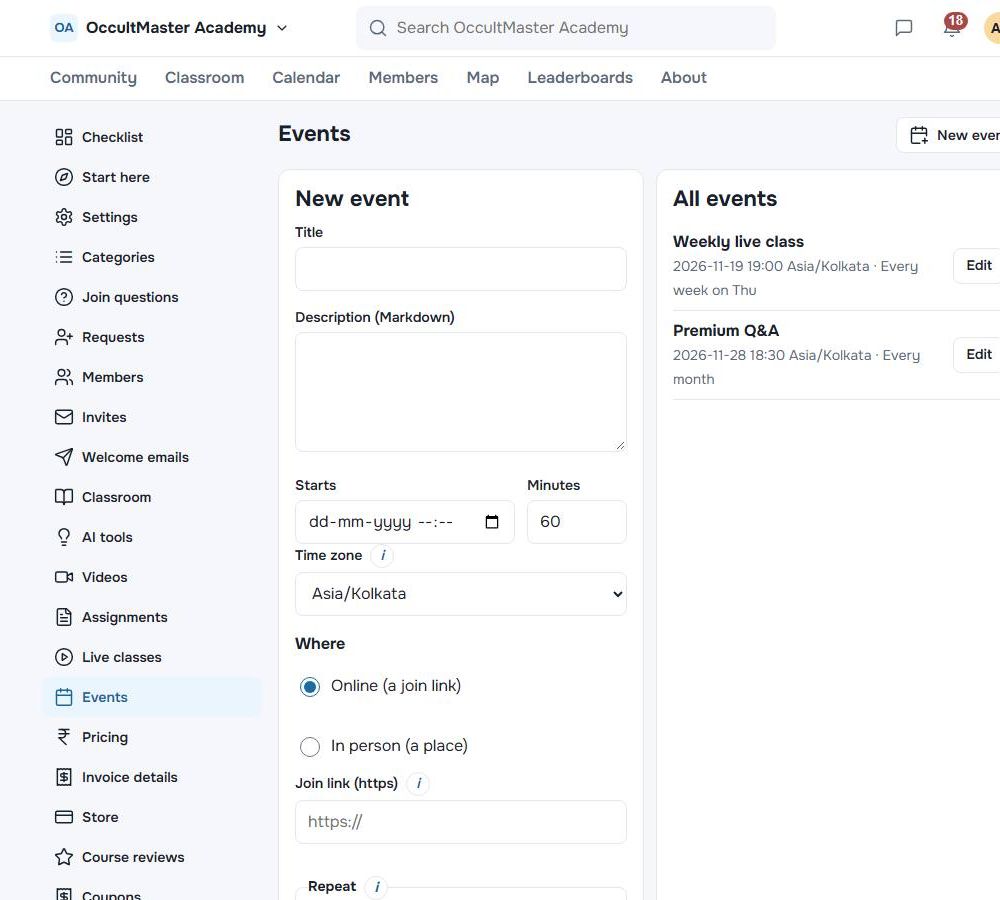
लाइव क्लास, सवाल-जवाब वाली कॉल और मिलना-जुलना, सब आपकी कम्युनिटी के कैलेंडर (/calendar) में जाते हैं। अगर आपने एडमिन, लुक और सुझाव में चर्चाएँ, लाइव और प्रगति वाले नाम चुने हैं, तो इस टैब का नाम लाइव (/live) होता है। कॉल आप उसी टूल में चलाते हैं जो पहले से इस्तेमाल करते हैं (Zoom, Google Meet, Jitsi), और उसका लिंक यहाँ डालते हैं।
इवेंट या लाइव क्लास?
- इवेंट (यह लेख) कैलेंडर पर एक तारीख़ रखता है, किसी और जगह चलने वाली कॉल के लिंक के साथ, या किसी जगह के साथ। इसका कोई अलग ख़र्च नहीं है।
- लाइव क्लास Occult Master के अंदर ही OBS जैसे ब्रॉडकास्टिंग ऐप से चलती है, चैट, सवाल, हाज़िरी और सेव होने वाली रिकॉर्डिंग के साथ। इसमें ख़रीदे हुए लाइव घंटे लगते हैं। लाइव क्लास चलाना देखें। लाइव क्लास को किसी इवेंट से जोड़ सकते हैं, ताकि वह कैलेंडर पर भी दिखे।
इवेंट जोड़ें
- एडमिन खोलें, फिर इवेंट। बाईं ओर नया इवेंट का फ़ॉर्म है, और दाईं ओर सब इवेंट।
- टाइटल और जानकारी (Markdown)।
- शुरू, मिनट (कितनी देर, कम से कम 15) और टाइम ज़ोन। मेंबर्स को समय उनके अपने टाइम ज़ोन में दिखता है।
- कहाँ: ऑनलाइन (जुड़ने का लिंक) चुनें और जुड़ने का लिंक (https) डालें, या आमने-सामने (कोई जगह) चुनें और जगह लिखें। सिर्फ़ वही ख़ाना दिखता है जो चाहिए।
- दोहराएँ: दोहराया नहीं जाता, हर हफ़्ते या महीने का, हर 1 से 12 हफ़्ते या महीने। हर हफ़्ते वाले इवेंट में दिन चुनें। कितनी बार होगा, या तब तक कौन सी तारीख़, यह भी भरें।
- फ़ॉर्म भरते समय अगली तारीख़ें में अगली पाँच तारीख़ें दिखती हैं। इससे दोहराने वाला इवेंट सेव करने से पहले जाँच लें। शुरू का समय बीत चुका हो, तो फ़ॉर्म पर "यह समय बीत चुका है।" दिखता है।
- कौन आ सकता है: सब मेंबर, किसी लेवल के मेंबर, किसी टियर के, या जिन्होंने कोई कोर्स ख़रीदा (कोर्स खरीदा)। लेवल नंबर, टियर नंबर या कोर्स लेवल, टियर या कोर्स में डालें।
- इवेंट सेव करें पर क्लिक करें।
मेंबर्स को क्या मिलता है
- इवेंट कैलेंडर में, आने वाले सूची और महीना वाले व्यू में दिखता है।
- वे हर तारीख़ के लिए RSVP कर सकते हैं, और .ics फ़ाइल या Google Calendar से उसे अपने कैलेंडर में जोड़ सकते हैं।
- शुरू होने से 24 घंटे और 1 घंटे पहले रिमाइंडर आते हैं, घंटी पर, और ईमेल पर भी अगर उन्होंने वह ईमेल चालू रखा है।
- जुड़ने का लिंक सिर्फ़ उन्हीं को दिखता है जिन्हें ऐक्सेस है, और शुरू होने से 15 मिनट पहले से। उससे पहले इवेंट पेज बताता है कि लिंक कब दिखेगा।
बदलना या रद्द करना
- सब इवेंट में किसी इवेंट के पास बदलें पर क्लिक करें। समय बदलें, तो रिमाइंडर भी नए समय के साथ चलते हैं।
- इवेंट रद्द करें पहले पक्का करने को कहता है, फिर उन सबको बताता है जिन्होंने आने को कहा था।
कोर्स बैच
अगर कोई कोर्स बैच में चलता है, तो हर बैच के सेशन कैलेंडर में सिर्फ़ उस बैच के मेंबर्स को दिखते हैं, "आपका कोर्स बैच" लिखकर।
हम हर लेख के लिए सिर्फ़ हाँ और नहीं गिनते हैं। आपके बारे में कुछ भी सहेजा नहीं जाता।