
सूचनाएँ, ईमेल की पसंद और फ़ोन पर सूचनाएँ
सब कुछ घंटी पर दिखता है। कौन सी सूचनाएँ ईमेल पर भी आएँ, यह आप चुनते हैं, और हर फ़ोन या कंप्यूटर पर पुश सूचनाएँ चालू कर सकते हैं।
इस पेज की हिंदी अभी ड्राफ़्ट है और किसी हिंदी भाषी की जाँच बाकी है।
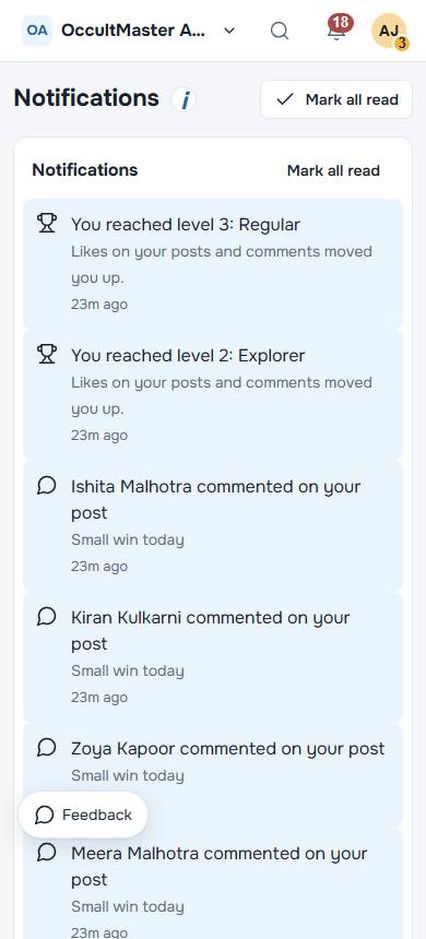
घंटी
ऊपर की पट्टी में घंटी दिखाती है कि कितनी सूचनाएँ आपने अभी नहीं देखीं। सूची देखने के लिए उस पर टैप करें। हर सूचना उसी पोस्ट, कमेंट, इवेंट या पेज पर ले जाती है जिसके बारे में वह है। सब पढ़ा हुआ करें गिनती साफ़ कर देता है।
ईमेल और सूचनाओं के लिंक अपनी मंज़िल याद रखते हैं। साइन इन न हों और ऐसा लिंक खोलें, तो पहले कम्युनिटी का परिचय पेज या साइन-इन पेज दिखता है। साइन इन करने के बाद आप सीधे उसी पोस्ट या लेसन पर पहुँचते हैं।
आपको सूचना मिलती है:
- आपकी पोस्ट पर कमेंट और आपके कमेंट पर जवाब मिलने पर;
- कोई आपका नाम ले तब;
- नया लेवल मिलने पर;
- आपकी जुड़ने की रिक्वेस्ट मंज़ूर या मना होने पर;
- इवेंट के रिमाइंडर और रद्द हुए इवेंट पर;
- पेमेंट से जुड़ी बातों पर;
- जब एडमिन कोई पोस्ट सबको ईमेल करें;
- हफ़्ते के सार पर।
एडमिन को हर नई जुड़ने की रिक्वेस्ट पर भी सूचना मिलती है।
चुनें कि ईमेल पर क्या आए
- मुख्य साइट पर मेरा अकाउंट खोलें, फिर सूचनाएँ।
- ईमेल के नीचे वे प्रकार टिक करें जो ईमेल पर चाहिए, बाक़ी का टिक हटा दें।
- सेव करें पर टैप करें।
घंटी पर सब कुछ हमेशा दिखता है; ये पसंद सिर्फ़ यह तय करती है कि ईमेल पर क्या आए।
हफ़्ते का सार
हफ़्ते में एक बार, आप जिस-जिस कम्युनिटी में हैं, वह आपको एक छोटा सार भेज सकती है: पिछले सार के बाद की टॉप पोस्ट, इस हफ़्ते के इवेंट, और कितनी सूचनाएँ बिना पढ़ी हैं। कुछ नया न हो तो ईमेल नहीं आता। हर सार में उसे बंद करने का एक-क्लिक लिंक होता है।
फ़ोन या कंप्यूटर पर पुश सूचनाएँ
पुश सूचनाएँ साइट बंद होने पर भी दिखती हैं।
- जिस डिवाइस पर चाहिए, उस पर मेरा अकाउंट, सूचनाएँ खोलें।
- इस डिवाइस पर पुश चालू करें पर टैप करें, और ब्राउज़र पूछे तो सूचनाओं की अनुमति दें।
- हर डिवाइस पर ऐसा ही करें। इस डिवाइस पर बंद करें से वहाँ ये रुक जाती हैं।
पुश सूचनाएँ नाम लिए जाने, जवाब, इवेंट रिमाइंडर और पेमेंट पर, और कंसल्टेशन के लिए भेजी जाती हैं: बुक किए सेशन से 15 मिनट पहले रिमाइंडर, और सेशन के दौरान वॉलेट कम होने पर चेतावनी। हर सूचना सिर्फ़ उन प्रकारों के लिए आती है जो आपने चालू रखे हैं। iPhone पर पहले साइट को होम स्क्रीन पर जोड़ें (ऐप इंस्टॉल करने वाला लेख देखें)। अगर आपके ब्राउज़र ने पहले सूचनाएँ ब्लॉक की थीं, तो ब्राउज़र की साइट सेटिंग्स में फिर से अनुमति दें।
हम हर लेख के लिए सिर्फ़ हाँ और नहीं गिनते हैं। आपके बारे में कुछ भी सहेजा नहीं जाता।